TUTORIAL // VL/002
VL_PerlinFX の使い方
ループ素材、煙、トランジション、法線マップ。よく使う作り方をまとめました。
00VIDEO
動画で見る
01APPLY
エフェクトを適用する
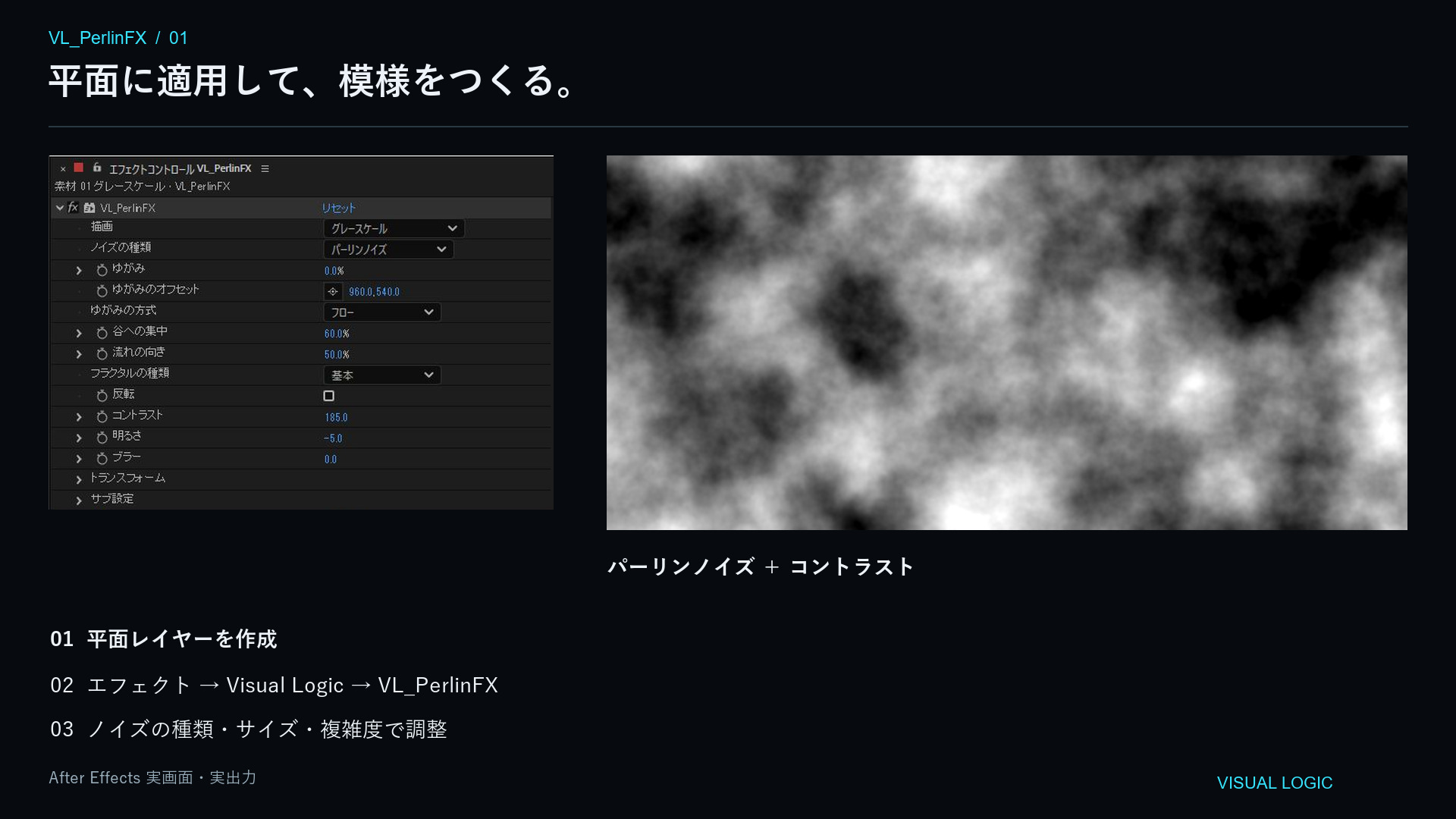
- 平面レイヤーに エフェクト›Visual Logic›VL_PerlinFX を適用します。
- 「展開」「複雑度」「サブ設定」など、標準の「フラクタルノイズ」に近い項目で模様を調整します。
02LOOP
ループ素材を作る
- タイリング がオン(既定)なら、模様はレイヤーのサイズで上下左右に繰り返します。
- 展開 にキーフレームを打ち、0° から 360° にします。最後のフレームが最初の形に戻ります。
- 模様を流したいときは 乱流のオフセット を動かします。タイル1枚ぶん(レイヤーの幅や高さ)動かすと元に戻ります。
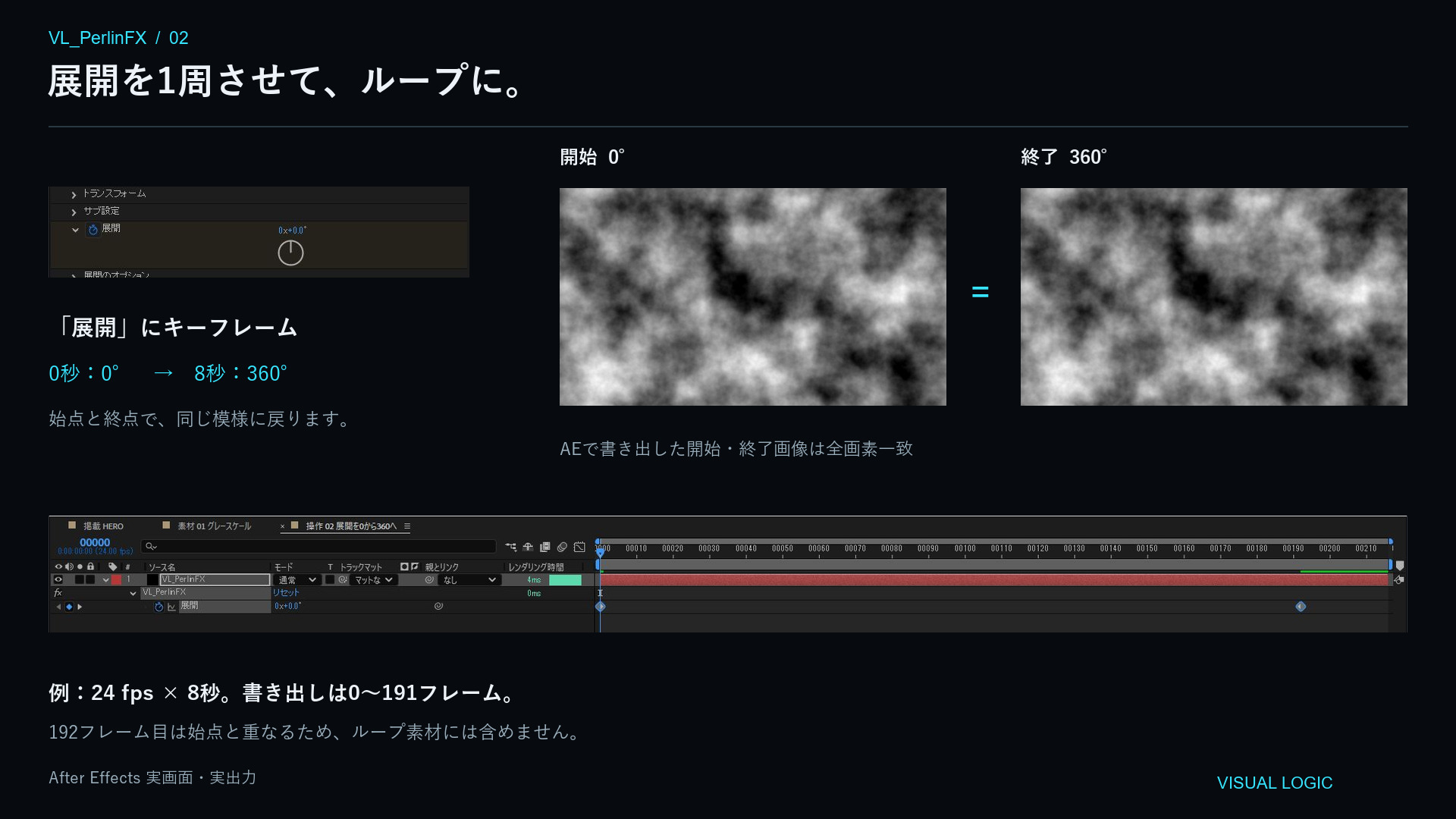
TIP1周で変わる量は 展開のオプション›展開の変化量 で調整します。
03SIZE / TILING
サイズとタイリング
- タイリング をオンにしたまま、サイズ をゆっくりドラッグしてみます。模様はなめらかに拡大・縮小せず、ある値のところでカクッと切り替わります。サイズを大きくして、レイヤーに並ぶ模様の数が少ないときほど目立ちます。
- これは不具合ではありません。タイリングがオンのときは、上下左右の端で模様がぴったりつながるように、レイヤーの幅と高さにちょうど割り切れる数だけ模様が並ぶよう、大きさが自動で合わせられます。並ぶ数は「3.5 個」のような半端にはできないため、数が1つ増える・減るところで模様が切り替わります。
- タイリング のチェックを外して、もう一度 サイズ を動かしてみてください。今度は入力した大きさがそのまま使われ、なめらかに拡大・縮小することを確認できます。
TIPサイズにキーフレームを打ってズームのように動かすときは、タイリング をオフにします。並べて使うテクスチャや、オフセットで流すループ素材のように、端のつながりが必要なときはオンのままにして、切り替わる大きさの中から好みのものを選びます。
NOTEタイリングをオフにすると、レイヤーの端で模様がつながる保証はなくなり、並べたときに継ぎ目が見えることがあります。切り替わりを溶かしてなめらかに見せる方法もありますが、その場合は端で模様が完全に一致しなくなるため、VL_PerlinFX では端がぴったりつながることを優先しています。スケールの幅・高さとサブのスケールも、同じ理由で段階的に変わります。展開のループは、タイリングのオン・オフに関係なく使えます。
04NOISE TYPES
ノイズの種類を選ぶ
- ノイズの種類 で選びます。
- パーリン:なめらかな雲のような模様。
- シンプレックス:方向の癖が少ない模様。
- セルラー:泡・細胞・石畳のような模様。
05SMOKE
立体的な煙を作る
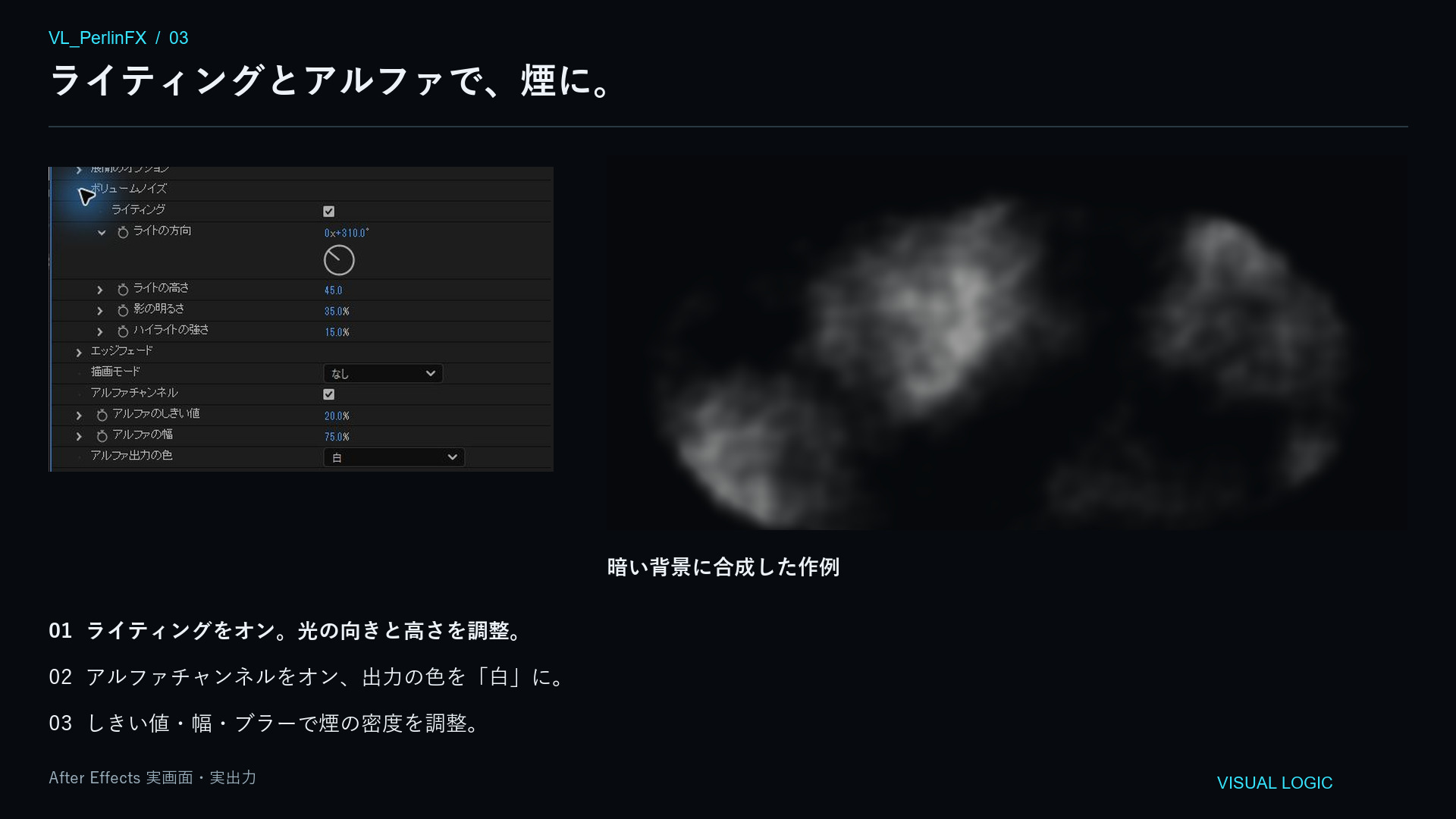
- 出力 をグレースケールにし、ボリュームノイズ›ライティング をオンにします。ライトの方向と高さで陰影を調整します。
- アルファチャンネル をオンにし、アルファ出力の色 を「白」にします。
- アルファのしきい値 と アルファの幅 で、煙の抜け具合を決めます。
06FLOW WARP
流れるゆがみ(ドメインワープ)
- ゆがみ›強さ を上げ、ゆがみ›方式 を「フロー」にします。模様の溝に沿って、水が流れるようにゆがみが流れます。
- 谷への集中 と 流れの向き で、流れ方を調整します。
TIP流れる量は 展開 で決まり、展開 360° で 1 周期ぶん流れます。展開のループを 360° の倍数にすると、ゆがみの流れもループします。
07DISSOLVE
ノイズの形で溶かす
- エッジフェード をオンにし、形状 を「ランダム」にします。
- オフセット に 0% → 100% のキーフレームを打つと、高さの低いところから順に消えていきます。
08NORMAL MAP
法線マップを出力する
- 出力 を「法線マップ」にします。
- 法線の強さ で傾きの強さを調整します。DirectX 形式の法線マップが必要なときは Yを反転 をオンにします。
09GPU
GPU で高速処理する
- ファイル›プロジェクト設定›ビデオレンダリングおよびエフェクト で CUDA または OpenCL を選ぶと、ほぼすべての設定を GPU で描きます(極端に細かい設定など、一部は CPU で描きます)。
NOTEGPU の効果は、重い設定や高い解像度ほど大きくなります。